
Git 同步环境准备(GitHub 新手向)
知我的知识空间共享与同步建立在你本机的 git 和一个 git 远端之上:知我只是在本地调用系统 git 做拉取和推送,不存储任何 git 账号密码,认证完全走你自己电脑上的 git / SSH 配置。
这篇指南面向第一次接触 git / GitHub 的用户,从零带你走完整条路径。跟着做完,你会得到一个配好认证的电脑、一个空的私有仓库,以及在知我里跑起来的同步。功能本身的完整说明(自动同步时机、冲突处理、并发编辑注意事项)见 知识空间共享与同步。
开始前你需要
- 一个 GitHub 账号(没有的话先去 github.com 免费注册)。
- 知我里要同步的那个目录(主目录或已挂载的外部目录)。
两点先说清楚
- 远端内容是明文存储的,不是端到端加密:你同步的笔记在 GitHub 仓库里以明文保存,仓库成员和平台管理员可见。私密内容请自行斟酌。
- 知我不授予任何 GitHub 权限:团队成员要能同步,必须由你在 GitHub 上把他加为仓库成员(Collaborator),这一步在知我之外完成。
1. 检查 / 安装 Git
打开终端(macOS 用「终端」;Windows 安装 Git 后用自带的「Git Bash」),输入:
git --version- 能显示版本号(如
git version 2.39.x)→ 跳到第 2 步。 - macOS 提示未安装 → 执行
xcode-select --install,按提示装完再来。 - Windows → 到 git-scm.com 下载安装(一路默认选项即可),装完打开「Git Bash」继续。
2. 配置你的 git 身份
git 每次提交都会记录「是谁改的」,需要一个名字和邮箱:
git config --global user.name "你的名字"
git config --global user.email "you@example.com"
邮箱建议和 GitHub 账号一致;不想暴露真实邮箱,可用 GitHub 提供的 用户名@users.noreply.github.com 占位邮箱(在 GitHub → Settings → Emails 里能看到)。
3. 生成 SSH 密钥
SSH 密钥是让 GitHub 认出「这台电脑就是你」的凭证。终端里执行(邮箱换成你自己的,只是个标注):
ssh-keygen -t ed25519 -C "you@example.com"- 问保存位置 → 直接回车用默认路径(
~/.ssh/id_ed25519)。 - 问 passphrase → 最省事的路径是留空直接回车;如果你选择设置密码,请按下面的方法把私钥加载进系统的
ssh-agent,否则 KnowMe 后台同步时不会弹出密码框,会直接认证失败。
如果提示已存在同名文件,说明这台电脑以前生成过密钥——可以直接复用,跳到第 4 步。
如果你给私钥设置了 passphrase:
- macOS:执行
ssh-add --apple-use-keychain ~/.ssh/id_ed25519,让系统钥匙串代管解锁。 - Windows Git Bash:先执行
eval "$(ssh-agent -s)",再执行ssh-add ~/.ssh/id_ed25519;重启后如果认证又失败,需要重新加载。
4. 把公钥添加到 GitHub
先复制公钥内容(注意是 .pub 结尾的那个):
cat ~/.ssh/id_ed25519.pub把输出的整行复制下来,然后:
- 打开 GitHub → 右上角头像 → Settings。
- 左侧 SSH and GPG keys → New SSH key。
- Title 随便起个能认出这台电脑的名字(如「家里的 Mac」),Key 里粘贴刚复制的内容,保存。
5. 验证连接
ssh -T git@github.com第一次连接会问是否信任 github.com 的指纹,输入 yes。看到下面这行就说明认证通了:
Hi <你的用户名>! You've successfully authenticated, but GitHub does not provide shell access.6. 创建一个空的私有仓库
- GitHub 右上角 + → New repository。
- 起个名字(如
knowme-notes),可见性选 Private。 - 不要勾选「Add a README」「Add .gitignore」「Choose a license」——保持仓库完全为空,知我首次推送才不会被远端已有内容挡住。
- 创建后,在仓库页点绿色 Code 按钮,切到 SSH,复制地址,形如
git@github.com:你的用户名/knowme-notes.git。
7. 在知我里开启同步
- 打开知我 设置 → 同步。
- 在要同步的目录那行点「设置同步」,粘贴上一步复制的 SSH 地址。
- 如果这个空间要给团队用,勾选「这是共享空间(团队可见)」。
- 保存后,知我会自动把该目录初始化为 git 仓库并推送到远端。
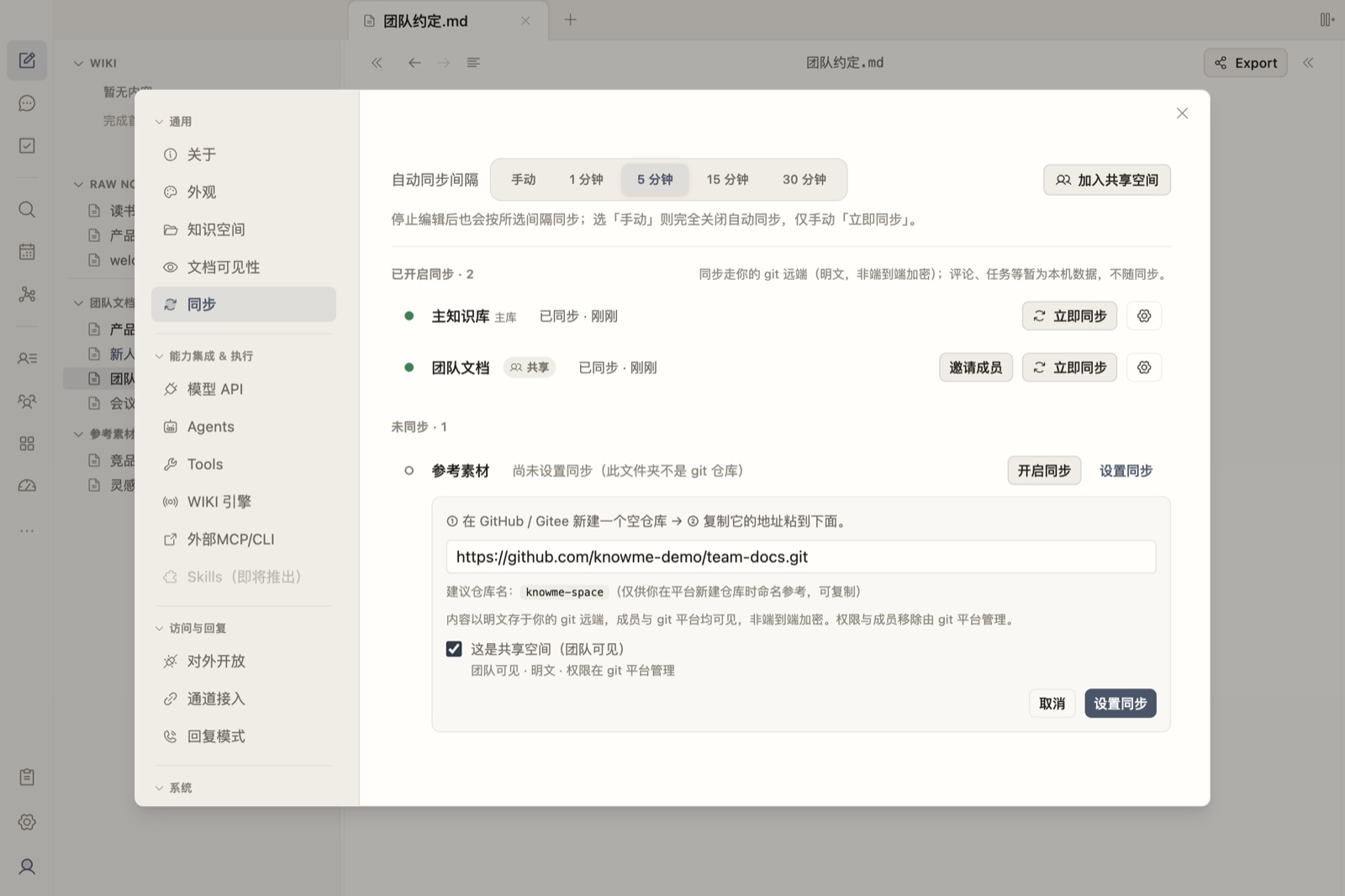
改一个文件试试,然后在该目录的同步行点「立即同步」——到 GitHub 仓库页刷新,能看到这条提交,就说明整条链路通了。
8. 邀请队友(在 GitHub 上加 Collaborator)
共享空间搭好后,队友的推送权限只能在 GitHub 上授予:
- 打开仓库 → Settings → 左侧 Collaborators → Add people。
- 输入队友的 GitHub 用户名或邮箱,发出邀请。队友在邮件或 GitHub 通知里接受邀请后才算生效。
知我侧的「邀请成员」只是把仓库地址发给对方,不授予任何权限——权限完全由 git 平台管理。
9. 队友的加入流程
队友在他自己的电脑上:
- 同样完成本指南第 1~5 步(他的电脑、他的密钥、他的 GitHub 账号),并接受你的 Collaborator 邀请。
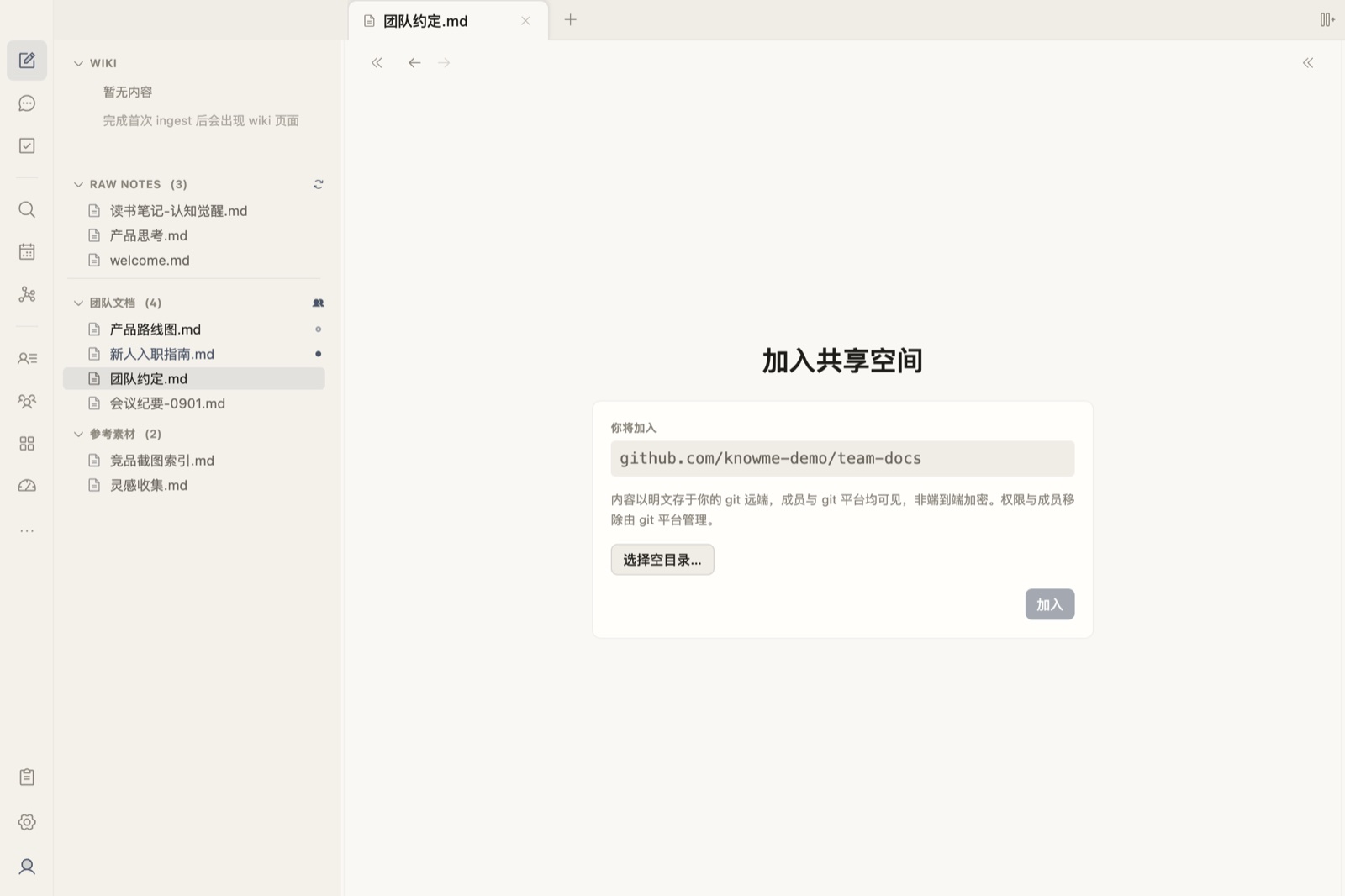
- 打开知我 设置 → 同步,点「加入共享空间」,粘贴你给的空间地址(或直接点你分享的文档链接,按提示加入)。
- 加入后目录会拉取到本地,开始自动同步。
常见问题排查
ssh -T 报 Permission denied (publickey)? 公钥没配对。确认:① 第 4 步复制的是 .pub 公钥的完整一行;② 贴到了本机使用的这个 GitHub 账号下;③ 本机确实有 ~/.ssh/id_ed25519 文件。改完后重跑第 5 步。
知我同步报「认证失败」? 本机 git 认证没通(回到第 1~5 步),或者你对这个仓库没有写权限(私有仓库没被加为 Collaborator)。先在终端验证 ssh -T git@github.com 能过,再让空间发起人在 GitHub 上确认你的权限。
首次推送被拒 / 提示远端有内容? 建仓时勾了 README 之类的初始化文件。最简单的办法:删掉这个仓库,按第 6 步重建一个什么都不勾的空仓库。
Windows 上命令不认? 确认你用的是安装 Git 后自带的「Git Bash」,不是 PowerShell / cmd。
用 Gitee / 自建 GitLab?只差一点
整体流程完全一样,只有平台操作的位置不同:
| 步骤 | Gitee | 自建 GitLab |
|---|---|---|
| 添加 SSH 公钥 | 头像 → 设置 →「安全设置 → SSH 公钥」 | 头像 → Preferences → SSH Keys |
| 远端地址形如 | git@gitee.com:你的用户名/仓库.git | git@你们的域名:组/仓库.git(ssh -T 也换成你们域名) |
| 添加成员 | 仓库页 →「管理 → 仓库成员」 | Project → Manage → Members,角色至少 Developer |
其余步骤(生成密钥、知我侧配置、加入共享空间)一字不差。
配置好之后,回到 知识空间共享与同步 了解自动同步的时机、文件状态标记、冲突处理和并发编辑的注意事项。